도메인만 있으면 회사 이메일은 공짜예요 — Cloudflare + Gmail로 30분
안녕하세요, Curatingram이에요 🦊
오늘은 돈 한 푼 안 들이고 회사 이메일 만드는 법을 가져왔어요. hello@내브랜드.com 같은, 그 주소요.
혼자 일하다 보면 이메일 주소는 늘 뒷전이죠. 쓰던 지메일도 잘 되니까요.
그런데 이메일 주소는 명함이랑 비슷해요.
hello@mybrand.com은 회사 이름이 박힌 명함이에요. mybrand1234@gmail.com은 종이에 급하게 적어 준 쪽지 같고요. 둘 다 연락은 되지만, 받는 사람이 느끼는 무게가 달라요.
솔직히 좀 억울하죠. 그런데 받는 쪽은 생각보다 빨리 판단해요. 업체가 개인 지메일로 연락해 오면 덜 중요하게 처리하거나, 아예 안 읽고 넘기기도 하고요. 내용을 읽기도 전에 한 단계 깎이고 시작하는 셈이에요.
그렇다고 메일 하나 때문에 매달 돈 내기는 아깝잖아요. 새 서비스에 가입하면 메일 화면도 낯설어지고요.
좋은 소식은, 도메인만 있으면 공짜라는 거예요. 쓰던 Gmail 그대로 쓰면서 주소만 바뀌어요. 오늘 저녁 30분이면 끝나고요.
어떻게 공짜가 되나요
이메일에는 받기와 보내기, 두 가지 일이 있어요. 이 둘을 각각 다른 공짜 서비스가 맡아 주면 돈이 안 들어요.
받기는 Cloudflare가 맡아요. 우체국 전달 서비스라고 생각하면 쉬워요. 내 도메인 주소로 편지가 오면, Cloudflare가 그걸 받아서 내 Gmail 우편함에 그대로 넣어 줘요. 이건 완전히 무료예요.
보내기는 Gmail이 맡아요. 여기가 중요한데요, Cloudflare는 편지를 받아 주기만 하고 대신 보내 주지는 않아요. 그래서 "받는 건 되는데 보내는 게 안 되네?" 하고 멈추는 분들이 많아요. 다행히 Gmail에 그 기능이 이미 있어요. 설정 몇 개만 켜 주면 끝이고요.
| 무엇을 | 누가 해 주나요 | 얼마 |
|---|---|---|
| 받기 — 내 도메인 주소로 온 편지를 Gmail로 | Cloudflare | 무료 |
| 보내기 — 내 Gmail에서 도메인 주소 이름으로 발송 | Gmail | 무료 |
그림으로 보면 이래요.
   누군가 curatingram@ghyphen.xyz 로 편지를 보냄
                  |
          Cloudflare 가 받아서
                  |
                  v
          내 Gmail 우편함에 도착   ← 여기서 읽어요
                  |
          Gmail 에서 답장을 쓰면
                  |
                  v
   상대방에게는 curatingram@ghyphen.xyz 가 보임
쓰던 Gmail을 그대로 써요. 새 앱을 깔지도, 낯선 화면에 적응하지도 않아요. 받은편지함도 답장 화면도 어제랑 똑같고, 주소만 바뀌어요.
준비물
- 내 도메인 — 이 글은 Cloudflare에서 산 경우를 기준으로 설명해요
- Cloudflare 계정 — 무료로 가입하면 돼요
- 평소 쓰는 Gmail 계정
도메인이 아직 없다면 Cloudflare에서 바로 사는 게 제일 편해요. 1년에 만 원 안팎이면 되는 것도 많고, 사자마자 이메일 설정으로 넘어갈 수 있거든요.
아래부터는
ghyphen.xyz라는 도메인으로curatingram@ghyphen.xyz주소를 만드는 과정을 실제 화면 그대로 보여 드릴게요. 도메인 이름만 내 것으로 바꿔서 따라오시면 돼요.
자, 그럼 시작해 볼까요!
1단계. 받기 설정하기 (Cloudflare)
Cloudflare에서 도메인을 샀다면 준비는 이미 끝나 있어요. 도메인 관리가 처음부터 Cloudflare에 연결돼 있어서, 바로 이메일 설정부터 하면 돼요.
이메일 기능을 켜요
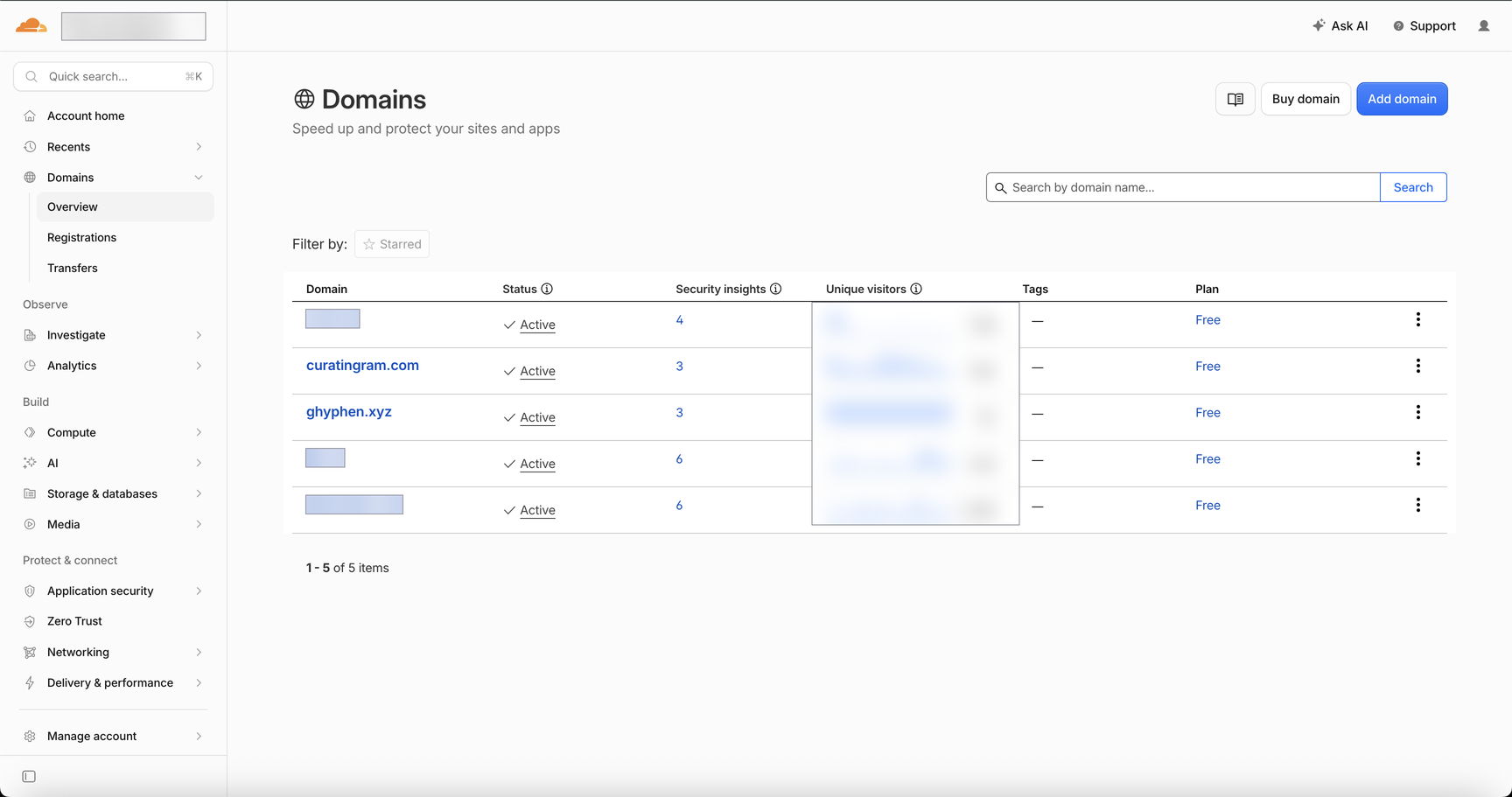
먼저 Cloudflare 대시보드의 Domains에서 내 도메인을 골라요.
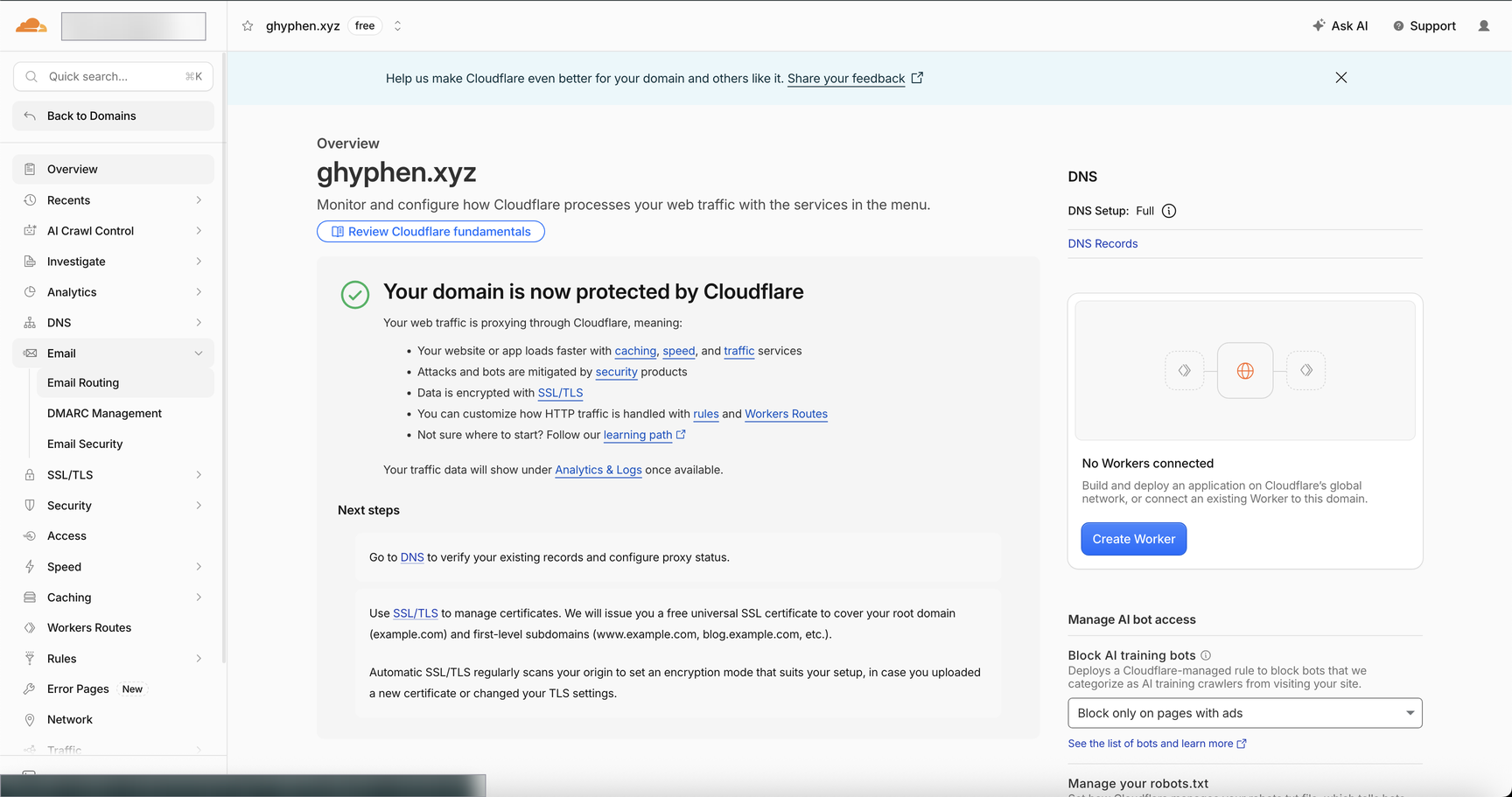
도메인 화면이 열리면 왼쪽 메뉴에서 Email을 펼치고 Email Routing을 눌러요.
가비아 등 다른 곳에서 산 도메인을 쓰고 있다면
Cloudflare에 먼저 등록해 두면 위 화면부터 똑같이 따라 하면 돼요. 등록은 네 단계로 끝나요.
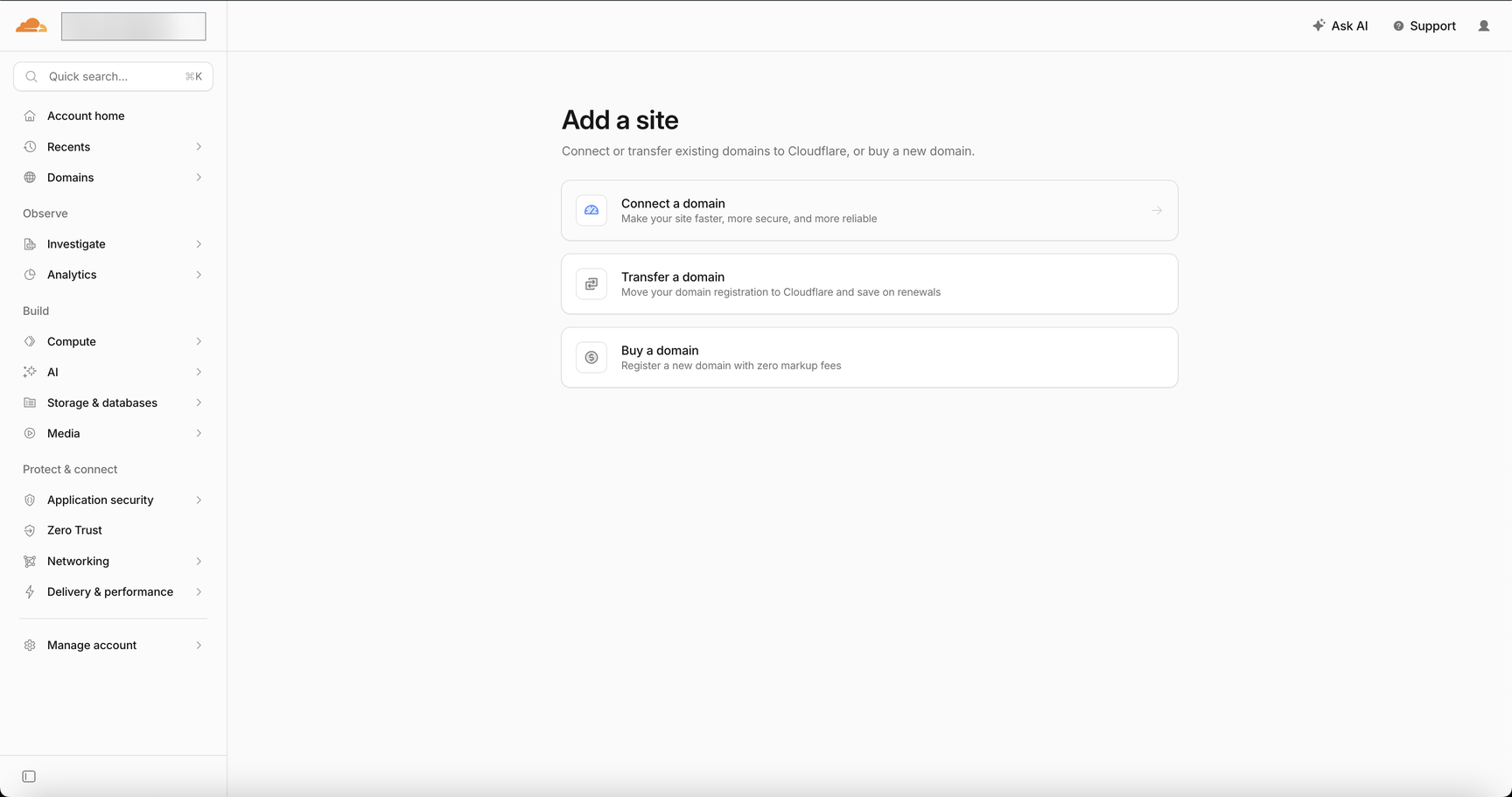
1. 도메인을 연결해요 — Add domain에서 Connect a domain을 골라요.
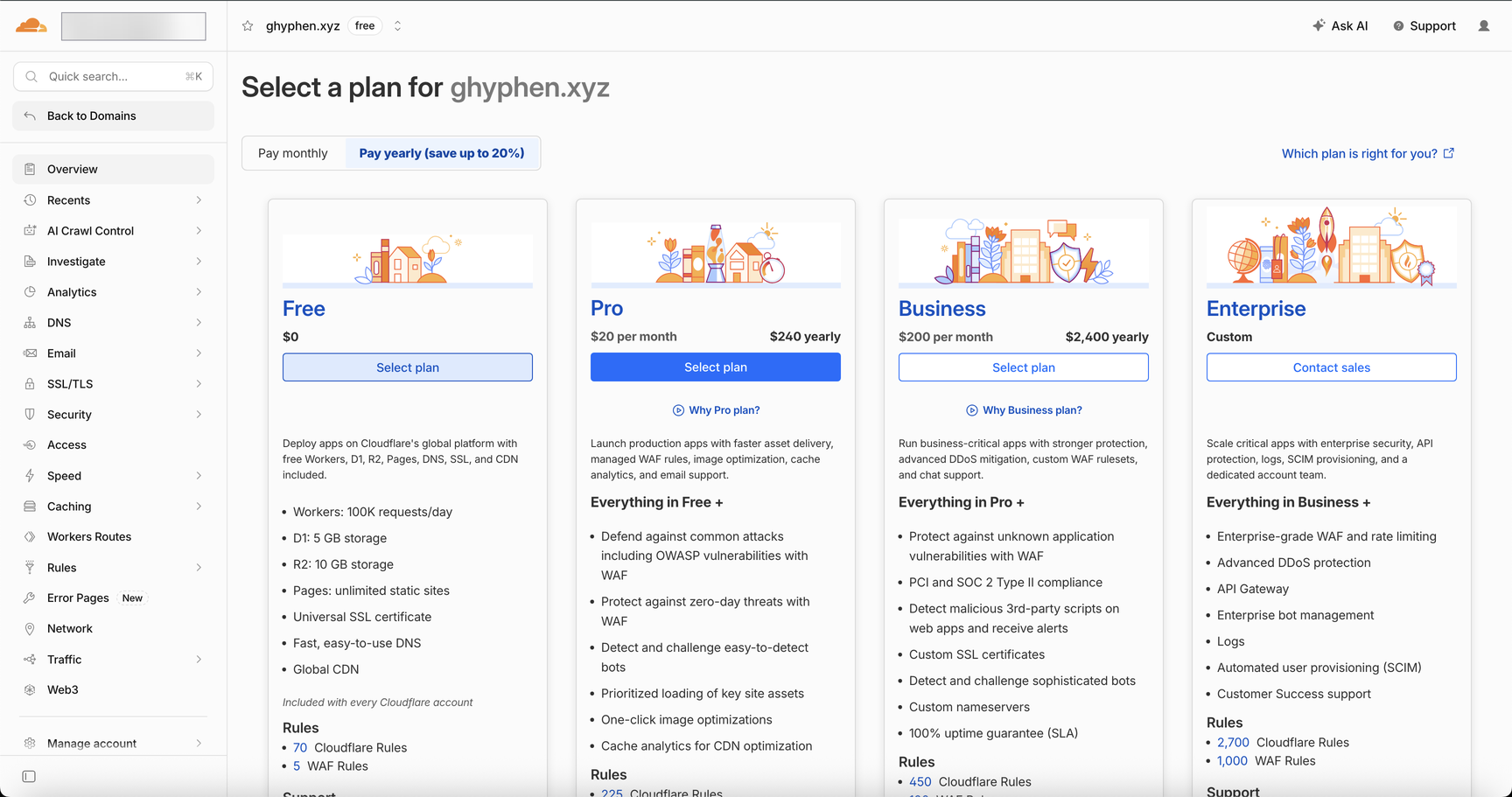
2. 플랜은 Free로 골라요 — $0짜리로 충분해요.
3. 쓰던 설정을 그대로 가져와요 — 지금 쓰는 DNS 레코드를 Cloudflare가 자동으로 읽어 와요. 확인하고 Continue to activation을 눌러요.
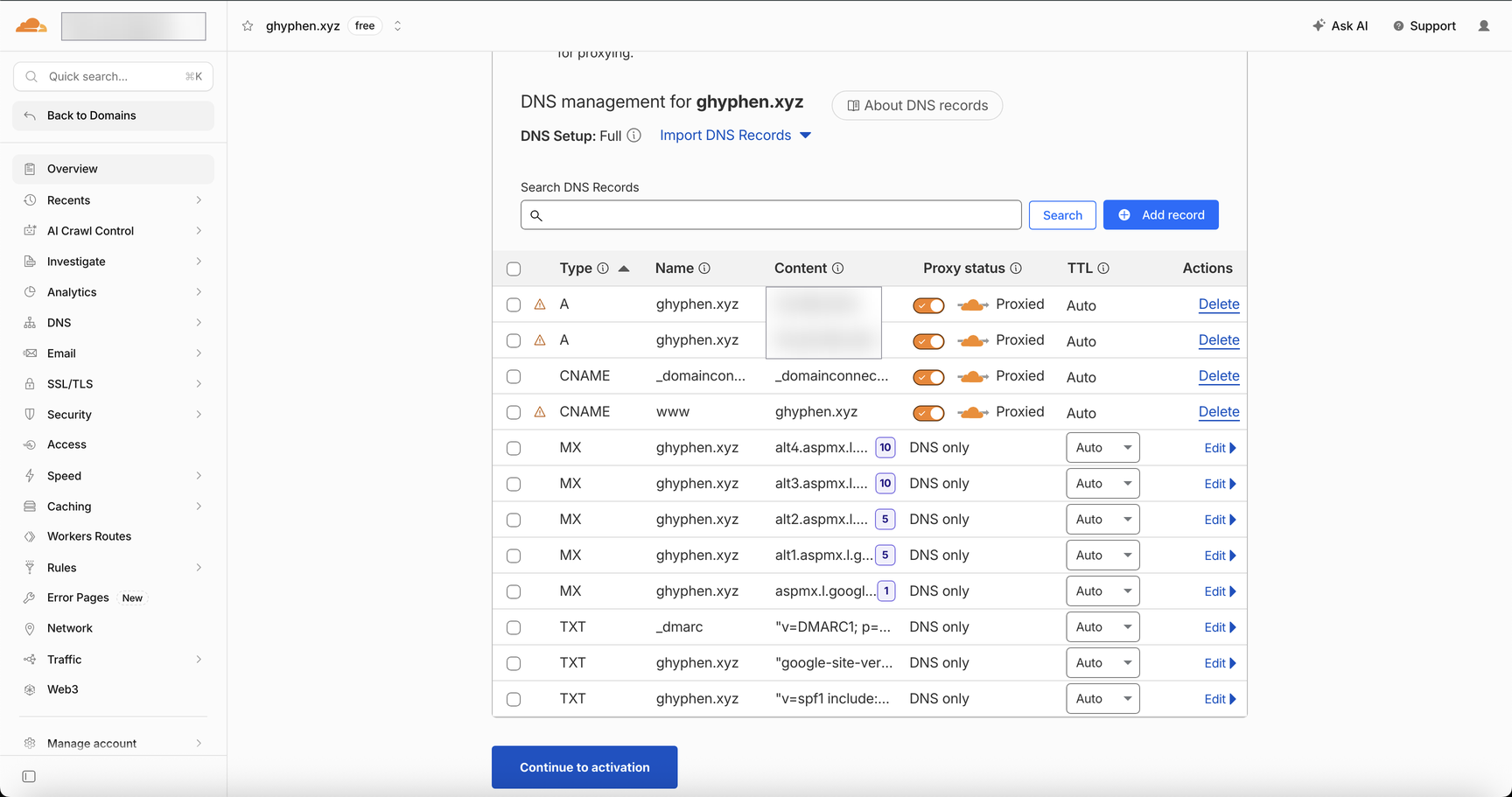
4. 네임서버를 Cloudflare 쪽으로 돌려요 — 이게 마지막이에요. 여기까지 오면 Cloudflare가 네임서버 주소 두 개를 알려 줘요(○○○.ns.cloudflare.com 같은 모양이에요).
그 두 줄을 복사해서, 도메인을 산 곳(가비아 등)의 네임서버 설정 화면에 원래 있던 값 대신 넣어 주면 돼요. "네임서버 변경", "NS 설정" 같은 이름으로 있어요.
도메인 자체를 옮기는 게 아니에요. 소유권도 갱신도 계속 산 곳에 있고, "이 도메인의 안내는 Cloudflare에게 물어보세요"라고 방향만 바꾸는 것이에요.
바뀐 게 퍼지는 데 보통 몇 분에서 몇 시간 걸려요. Cloudflare 화면에 Active 표시가 뜨면 준비 끝이에요. 그때부터 위의 Email Routing을 그대로 따라 하시면 돼요.
쓸 주소를 만들어요
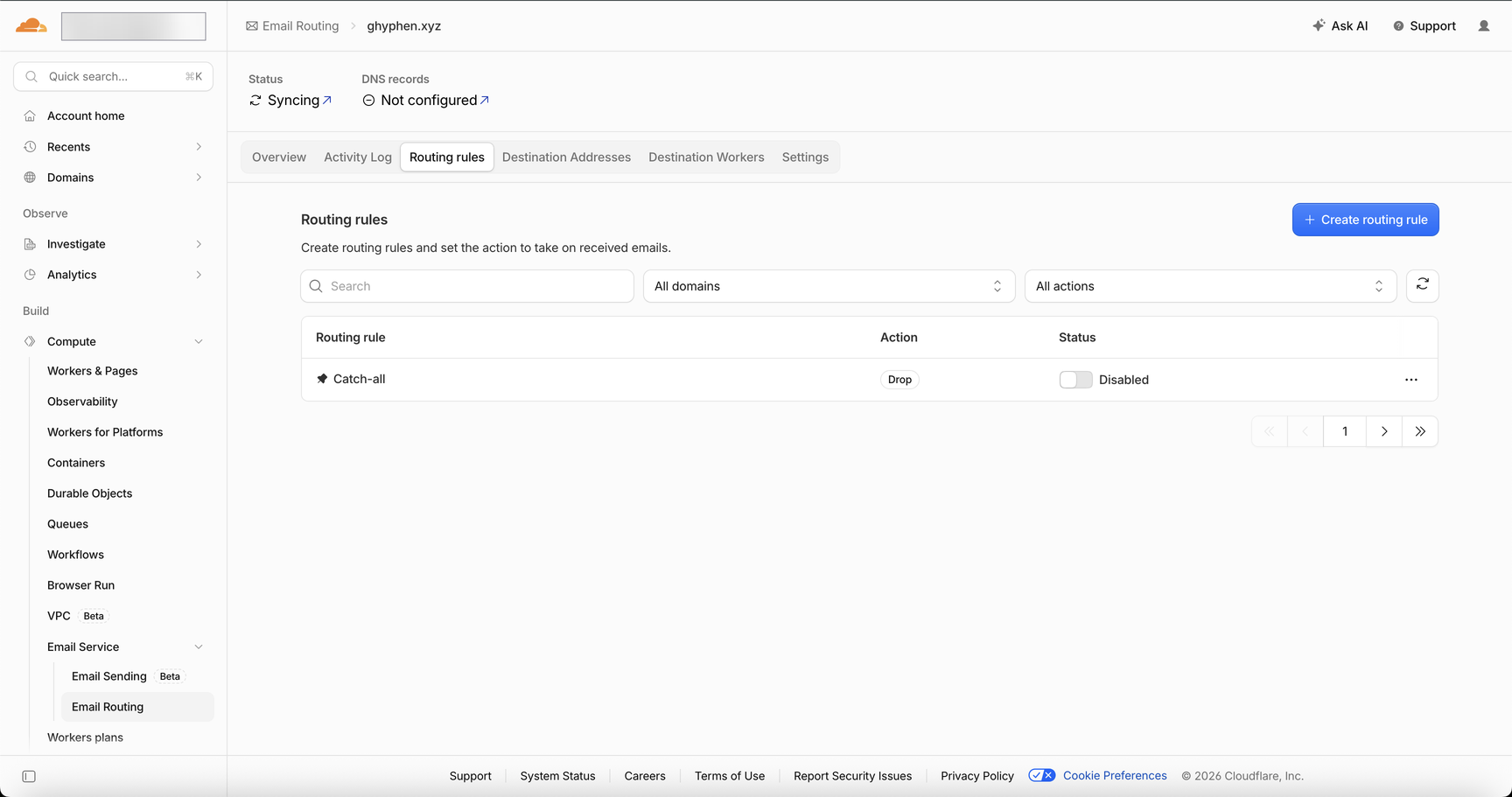
Routing rules 탭으로 가면 오른쪽에 Create routing rule 버튼이 있어요.
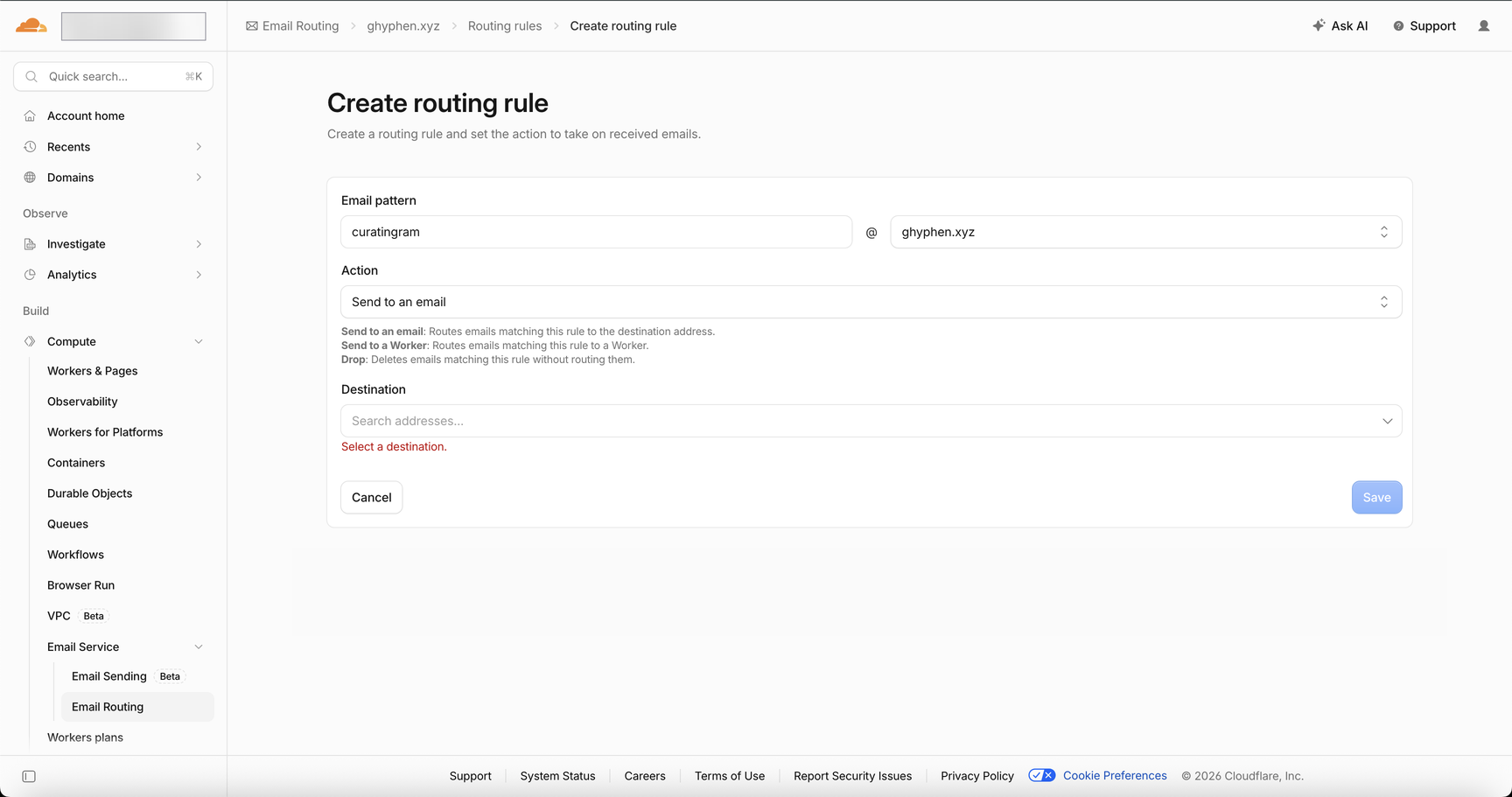
누르면 창이 하나 뜨는데, 채울 건 세 칸뿐이에요.
- Email pattern:
curatingram(@ 뒤는 내 도메인이 자동으로 들어가요) - Action:
Send to an email - Destination: 편지를 받아 볼 Gmail 주소 — Email Routing을 처음 켤 때 등록한 주소가 여기 나와요
contact@, support@처럼 필요한 만큼 규칙을 더 만들어도 돼요.
혹시 Cloudflare 가입한 계정 말고 다른 Gmail로 받고 싶으신가요?
받을 주소는 Destination Addresses 탭에서 관리해요. 여기에 등록하고 확인까지 마친 주소만 위 Destination 칸에서 고를 수 있어요.
받을 주소를 적고 Add address를 누르면 목록에 올라와요.
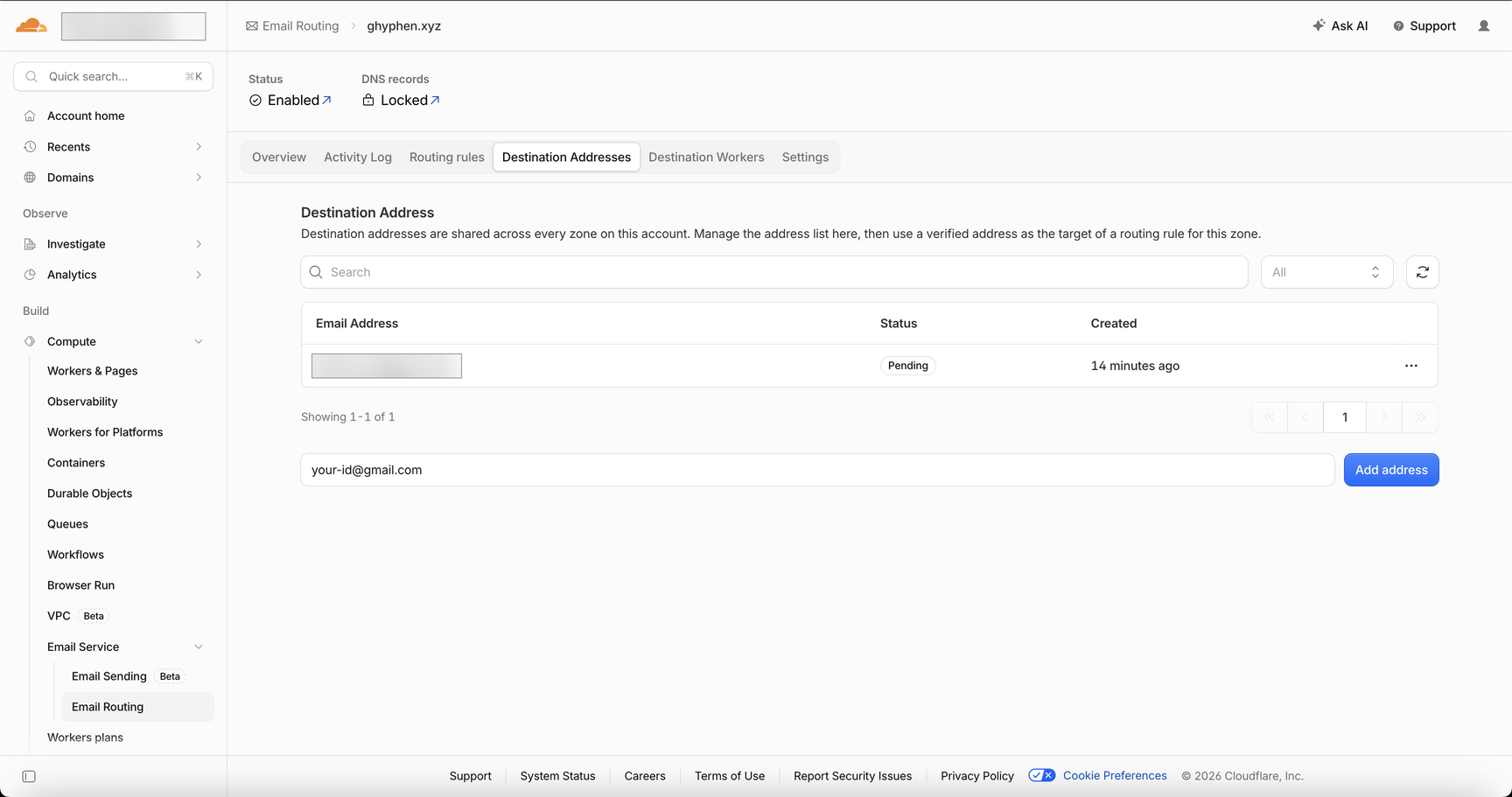
그런데 바로 쓸 수 있는 건 아니에요. Cloudflare가 그 Gmail로 확인 메일을 보내는데, 그 메일의 링크를 눌러야 상태가 Pending에서 Verified로 바뀌어요.
Pending인 주소는 Destination 목록에 나타나지 않아요. 주소를 등록했는데 안 보인다면 십중팔구 이 확인을 안 한 거예요. 제일 많이 빠뜨리는 곳이에요.
표지판을 세워요
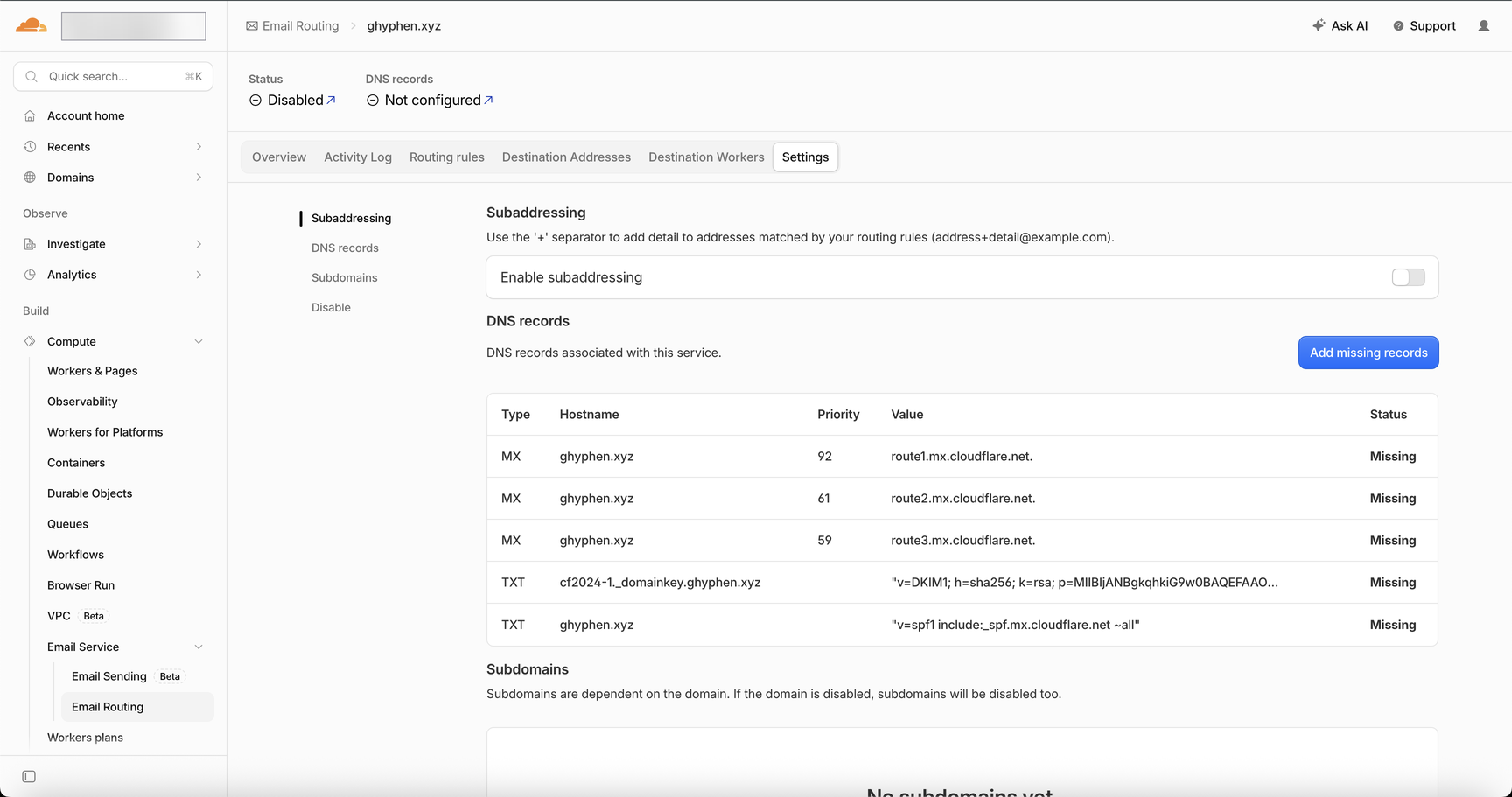
이제 Settings 탭의 DNS records 항목으로 가요. 아직 Missing이라고 떠 있을 텐데, Add missing records 버튼을 누르면 한 번에 등록돼요. 직접 입력할 건 없어요.
이때 등록되는 건 인터넷에 세우는 표지판 같은 거예요. "이 도메인으로 가는 편지는 Cloudflare에 맡겨 주세요"라고 알려 주는 역할이고요.
아래 표가 그 표지판인데, 무슨 뜻인지 몰라도 괜찮아요. 버튼이 알아서 다 넣어 주거든요.
| 종류 | 이름 | 값 |
|---|---|---|
| MX | 내 도메인 | route1.mx.cloudflare.net |
| MX | 내 도메인 | route2.mx.cloudflare.net |
| MX | 내 도메인 | route3.mx.cloudflare.net |
| TXT | cf2024-1._domainkey.내도메인 | v=DKIM1; … (서명용 열쇠) |
| TXT | 내 도메인 | v=spf1 include:_spf.mx.cloudflare.net ~all |
원래 쓰던 메일 서비스가 있다면 조심하세요. 네이버웍스나 구글 워크스페이스 같은 걸 이 도메인에 연결해 뒀다면, 지금부터 그쪽으로는 편지가 안 가요. 한 도메인은 편지를 받는 곳을 하나만 정할 수 있거든요. 이전 서비스에 남은 메일이 있으면 먼저 백업하고 넘어오세요.
모든 주소를 받을까요, 만든 것만 받을까요
Routing rules 목록에 Catch-all이라는 규칙이 처음부터 하나 있어요. 아무 주소로 와도 다 받는 설정인데, 기본은 꺼져 있어요(Disabled).
켜면 편하긴 한데 광고·스팸 메일까지 전부 들어와요. 처음엔 꺼 둔 채로 필요한 주소만 만들어 쓰고, 나중에 아쉬우면 그때 켜는 걸 권해요.
잘 되는지 한번 보내 봐요
다른 메일 계정에서 방금 만든 주소로 한 통 보내 보세요. 보통 1~2분 안에 Gmail에 도착해요.
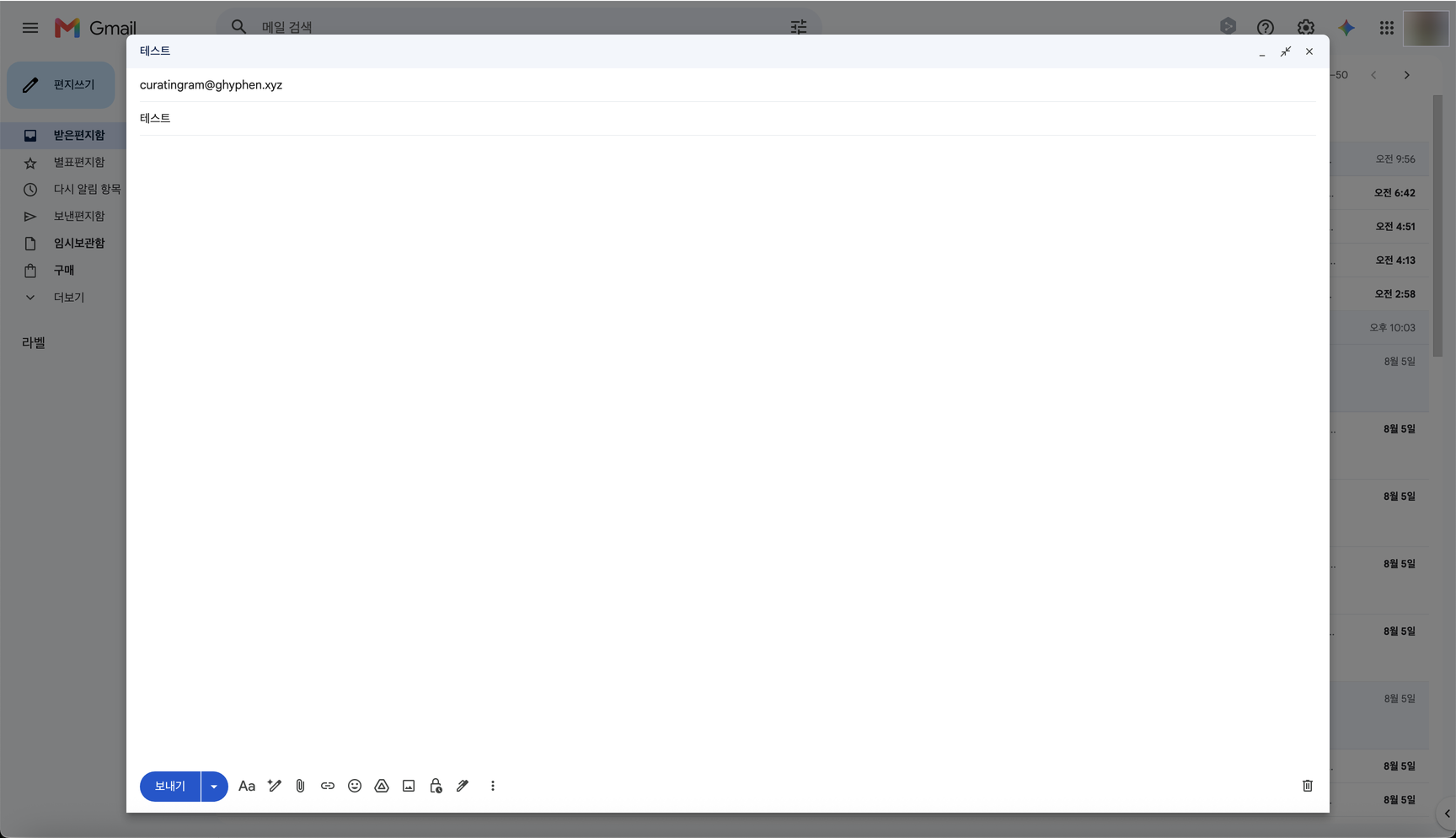
안 오면 이 순서로 확인해 보세요.
- Destination Addresses 탭의 주소가
Verified인지 (Pending이면 확인 메일 링크를 눌러야 해요) - Settings 탭의 DNS records가
Missing으로 남아 있지는 않은지 - 예전 메일 서비스 설정이 남아 있지는 않은지
- 스팸함
여기까지가 받기예요. 절반 끝났어요!
2단계. 보내기 설정하기 (Gmail)
이제 답장을 보낼 때 내 도메인 주소로 나가게 만들 차례예요. 앞에서 말한, 많이들 멈추는 그 지점이에요. 그래도 화면 세 개면 끝나요. 조금만 더 가 봐요!
2단계 인증을 켜요
myaccount.google.com/security에 들어가 2단계 인증을 켜 주세요. 다음 단계를 하려면 이게 먼저 켜져 있어야 해요.
앱 비밀번호를 만들어요
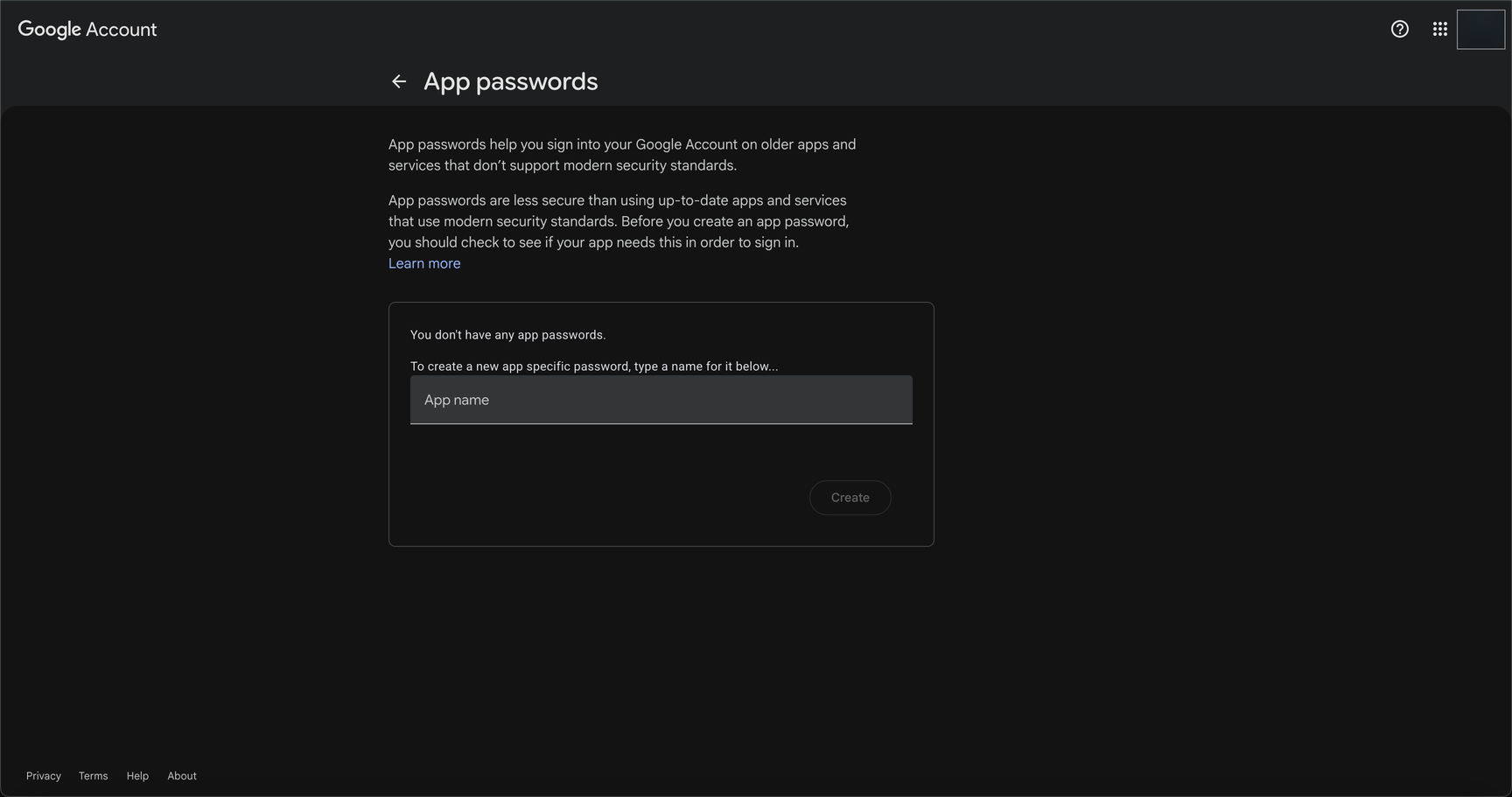
myaccount.google.com/apppasswords로 바로 들어가면 돼요. 알아보기 쉬운 이름을 적고(예: for-email) 만들기를 눌러요.
abcd efgh ijkl mnop 이런 16자리가 나와요. 이 창을 닫으면 다시 못 봐요. 지금 복사해 두세요.
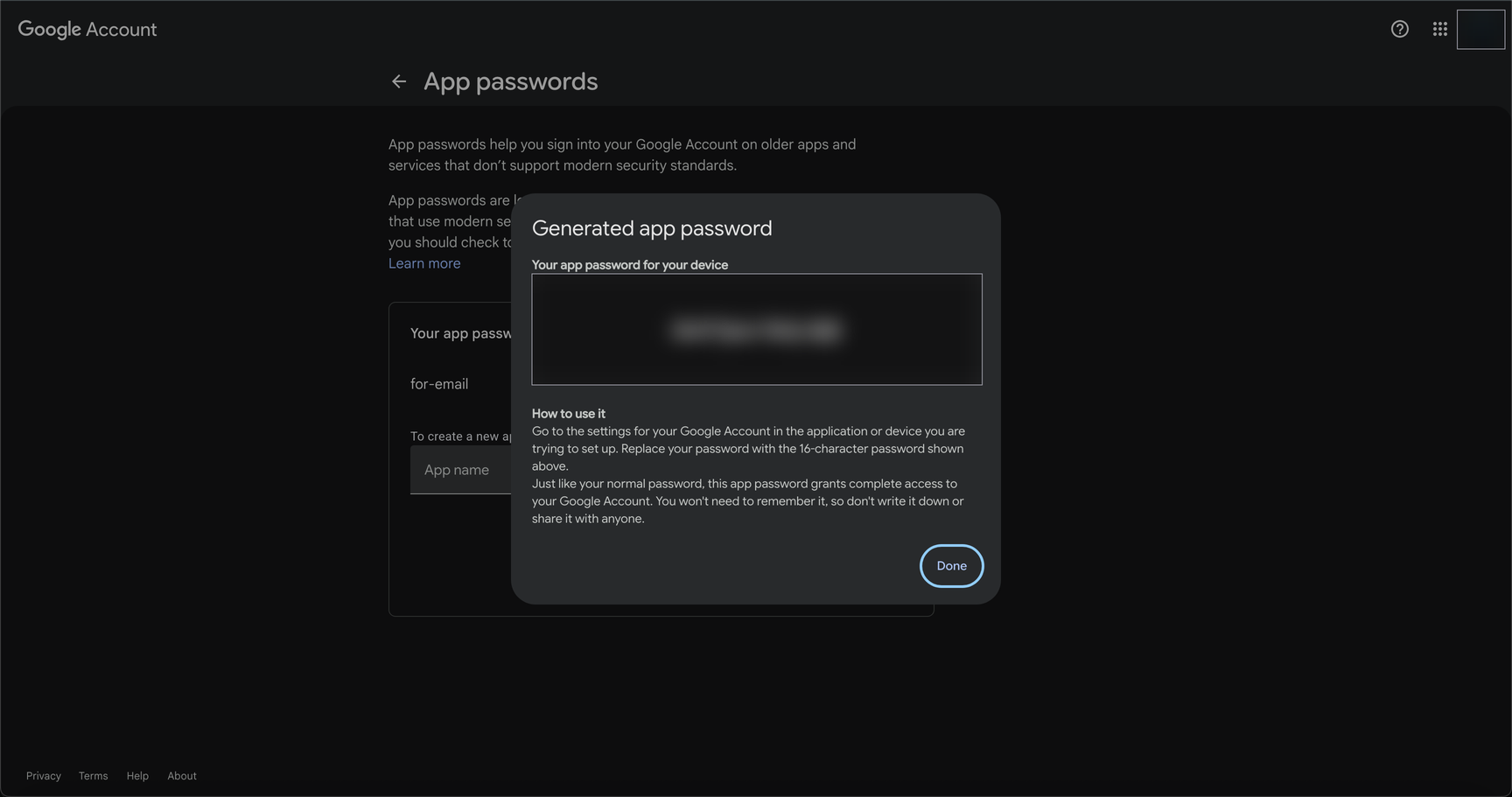
이건 평소 쓰는 Google 비밀번호가 아니에요. 집 열쇠를 하나 더 복사해서 특정 용도로만 쓰는 것에 가까워요. 다음 칸에 원래 비밀번호를 넣으면 안 돼요.
Gmail에 주소를 추가해요
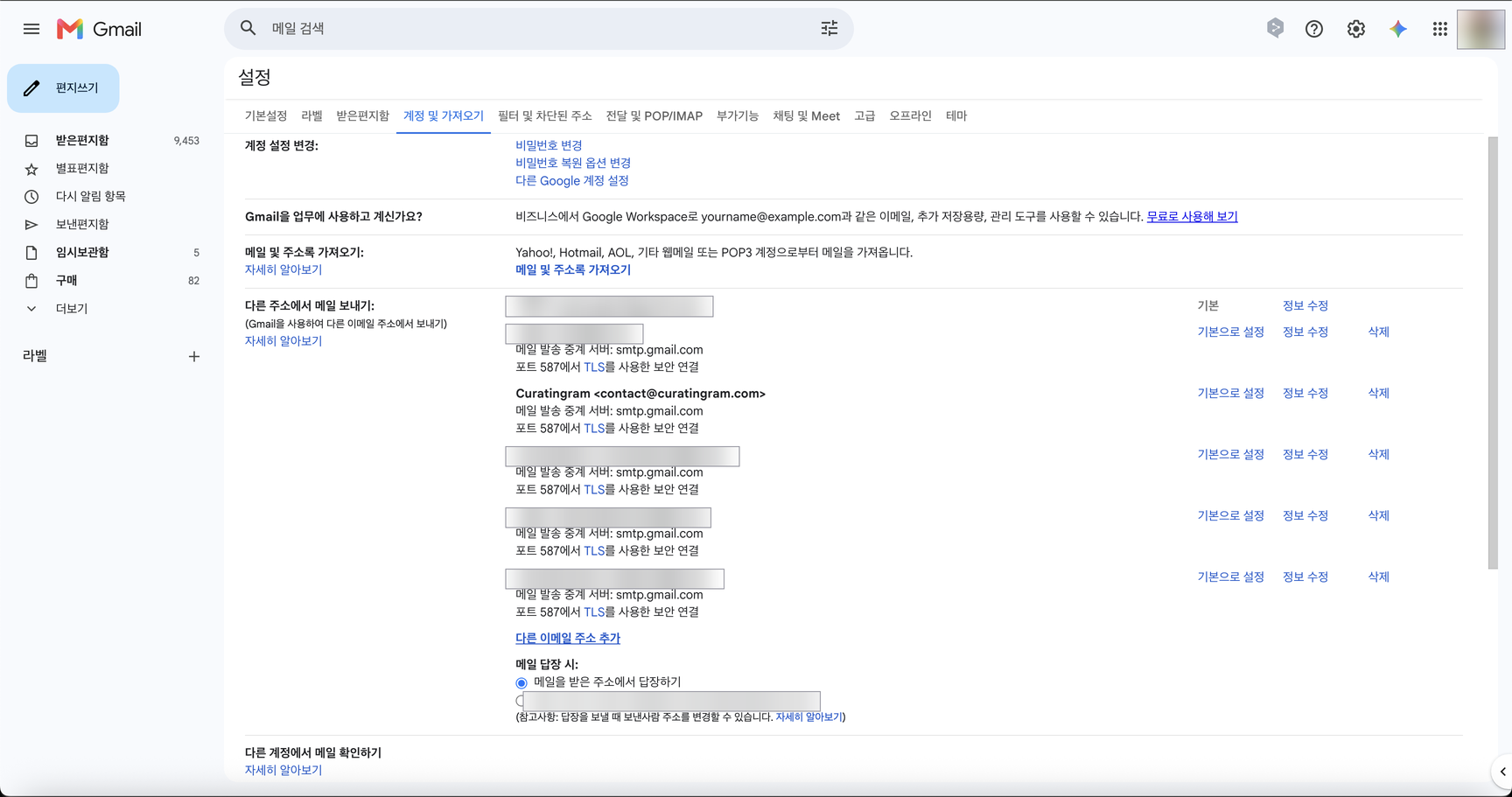
Gmail 오른쪽 위 톱니바퀴 → 모든 설정 보기 → 계정 및 가져오기 탭으로 가면 다른 주소에서 메일 보내기가 있어요. 거기서 다른 이메일 주소 추가를 눌러요.
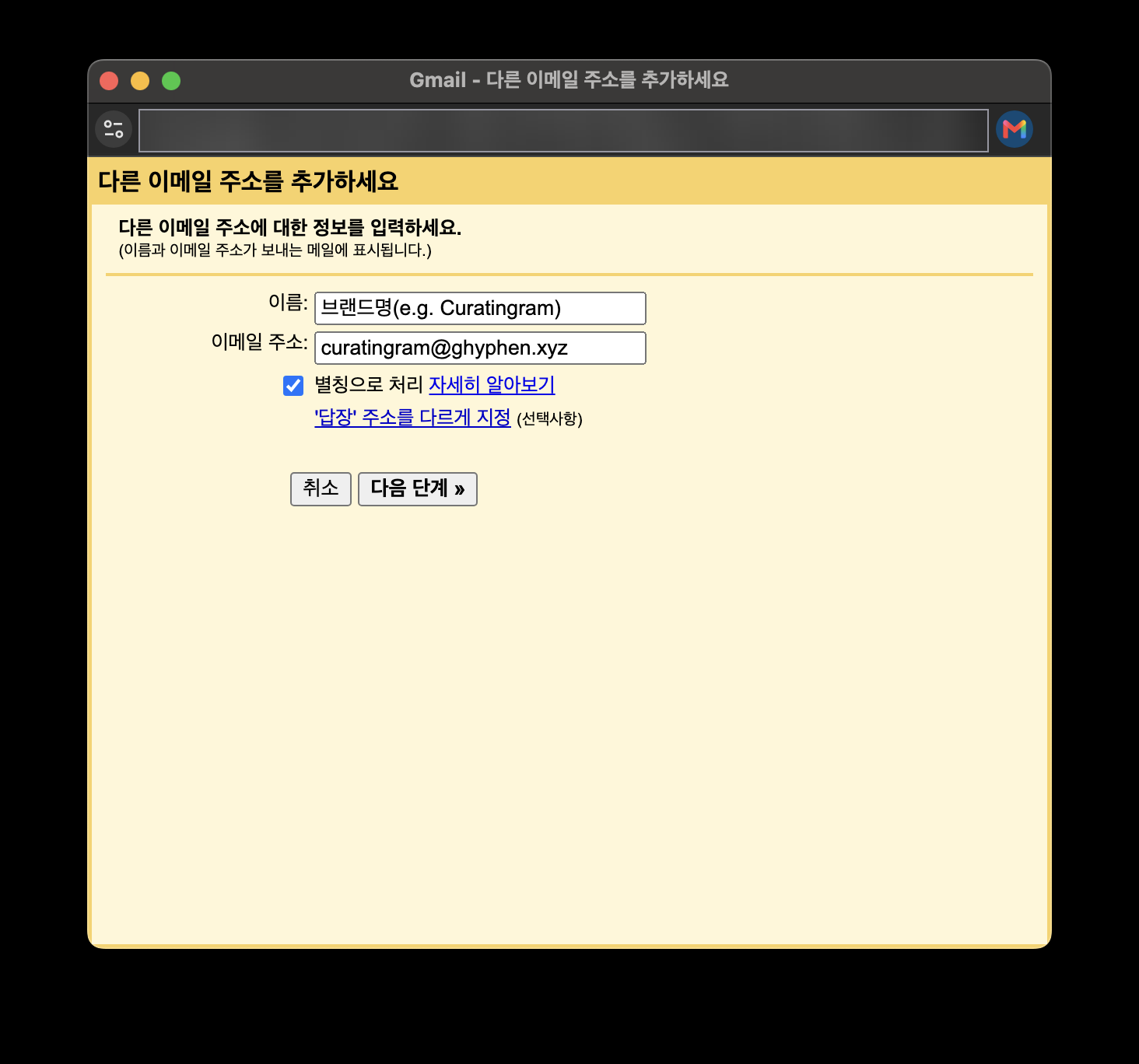
작은 창이 하나 뜨는데, 이렇게 적어요.
- 이름: 상대에게 보일 이름 (예: 브랜드명)
- 이메일 주소: 방금 만든 내 도메인 주소
- 별칭으로 취급: 체크된 상태 그대로 두세요
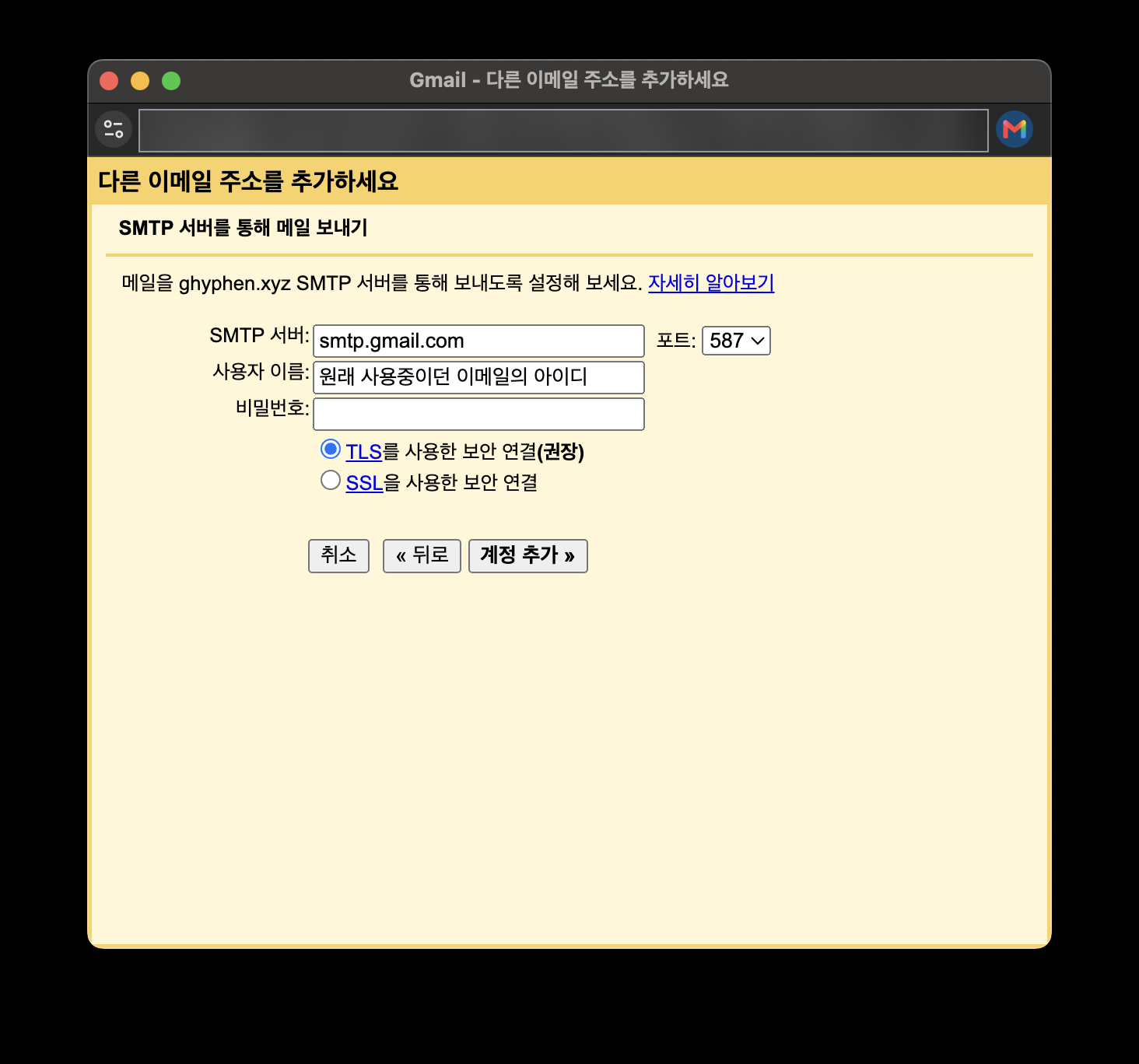
다음 화면에서 이 값들을 넣어요. 외울 필요 없고 그대로 옮겨 적으면 돼요.
| 칸 | 넣을 값 |
|---|---|
| SMTP 서버 | smtp.gmail.com |
| 포트 | 587 |
| 사용자 이름 | 내 Gmail 주소 전체 |
| 비밀번호 | 아까 만든 16자리 앱 비밀번호 |
| 보안 연결 | TLS 사용 |
확인 메일을 열어요
계정 추가를 누르면 Gmail이 방금 등록한 주소로 확인 메일을 보내요.
여기서 1단계가 빛을 발해요. 그 메일이 Cloudflare를 거쳐 바로 내 Gmail로 돌아오거든요. 앞에서 해 둔 게 여기서 이어지는 거예요.
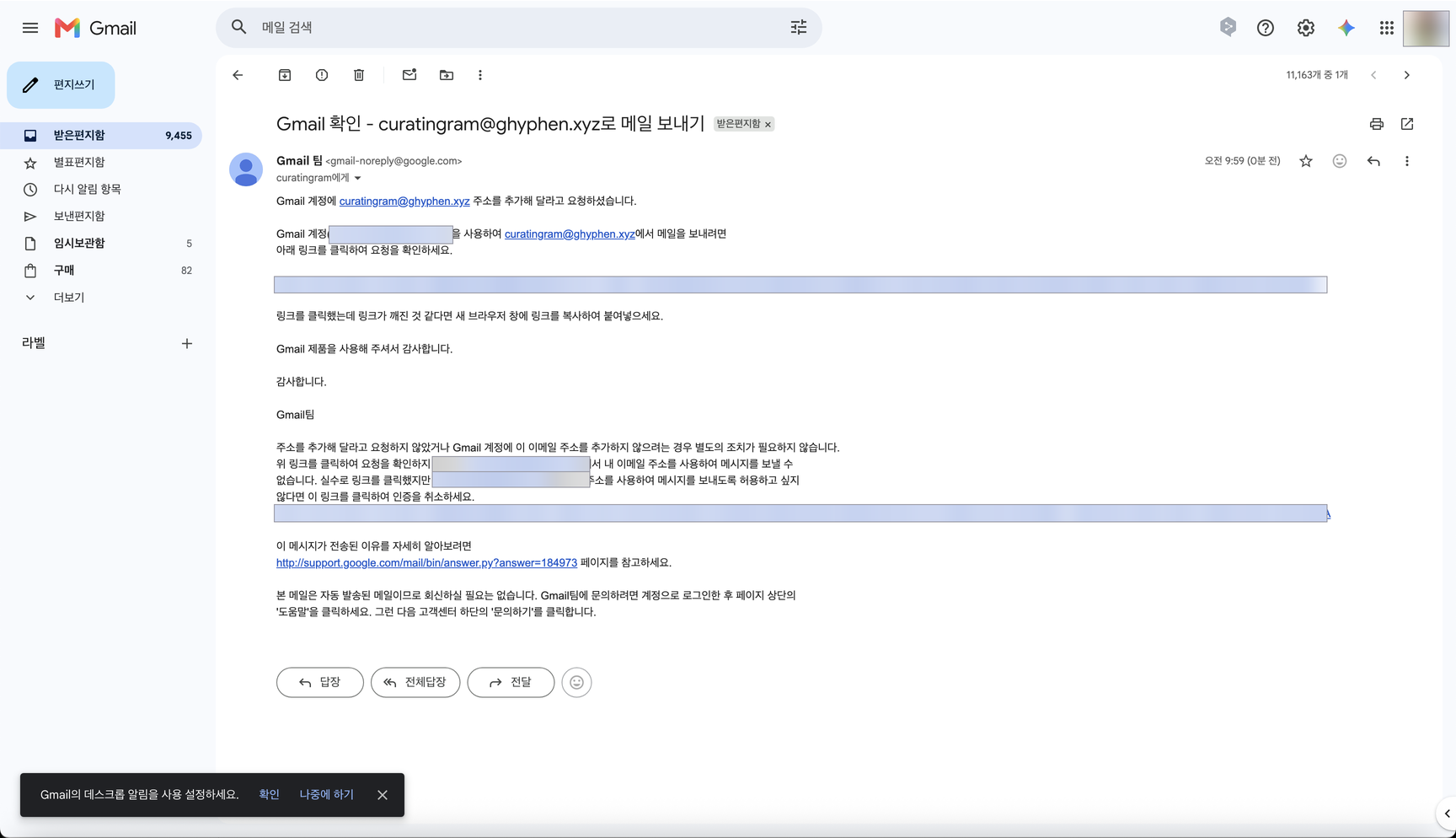
메일 안의 확인 링크를 누르면 이런 화면이 떠요. 확인을 눌러 주세요.
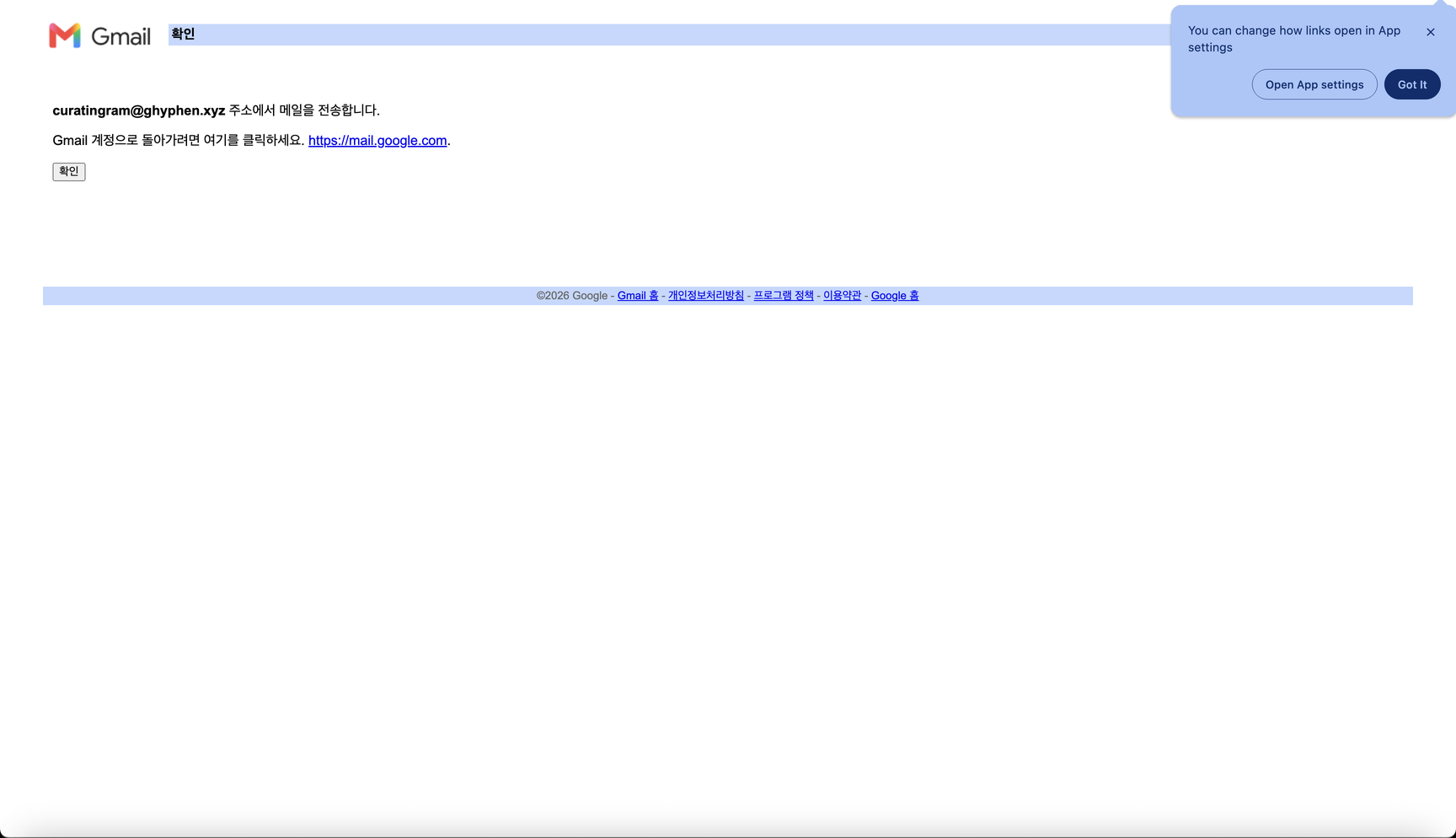
이 화면이 나오면 끝이에요.
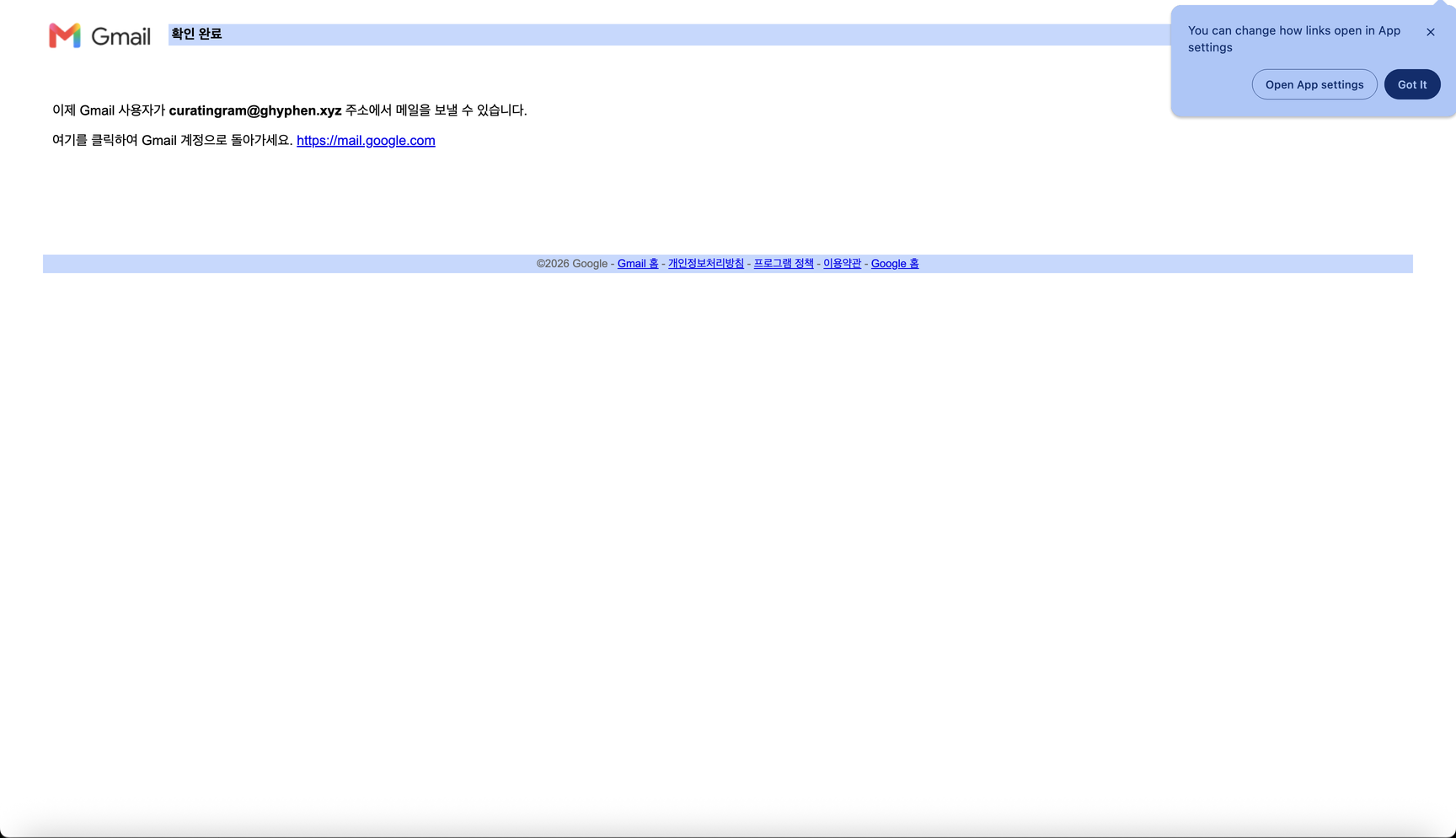
마무리로 두 가지만 더
계정 및 가져오기 화면에서 이것까지 해 두면 편해요.
- 기본으로 사용 — 새 메일을 쓸 때 자동으로 내 도메인 주소로 시작돼요
- 메일을 받은 주소로 답장 — 도메인 주소로 온 메일에 답장하면 자동으로 그 주소로 나가요. 개인 Gmail 주소가 실수로 노출되는 걸 막아 주니까 꼭 켜 두세요
이제 메일 쓰는 창에서 보낸사람을 골라 쓸 수 있어요. 상대방 화면에는 브랜드 주소만 보여요.
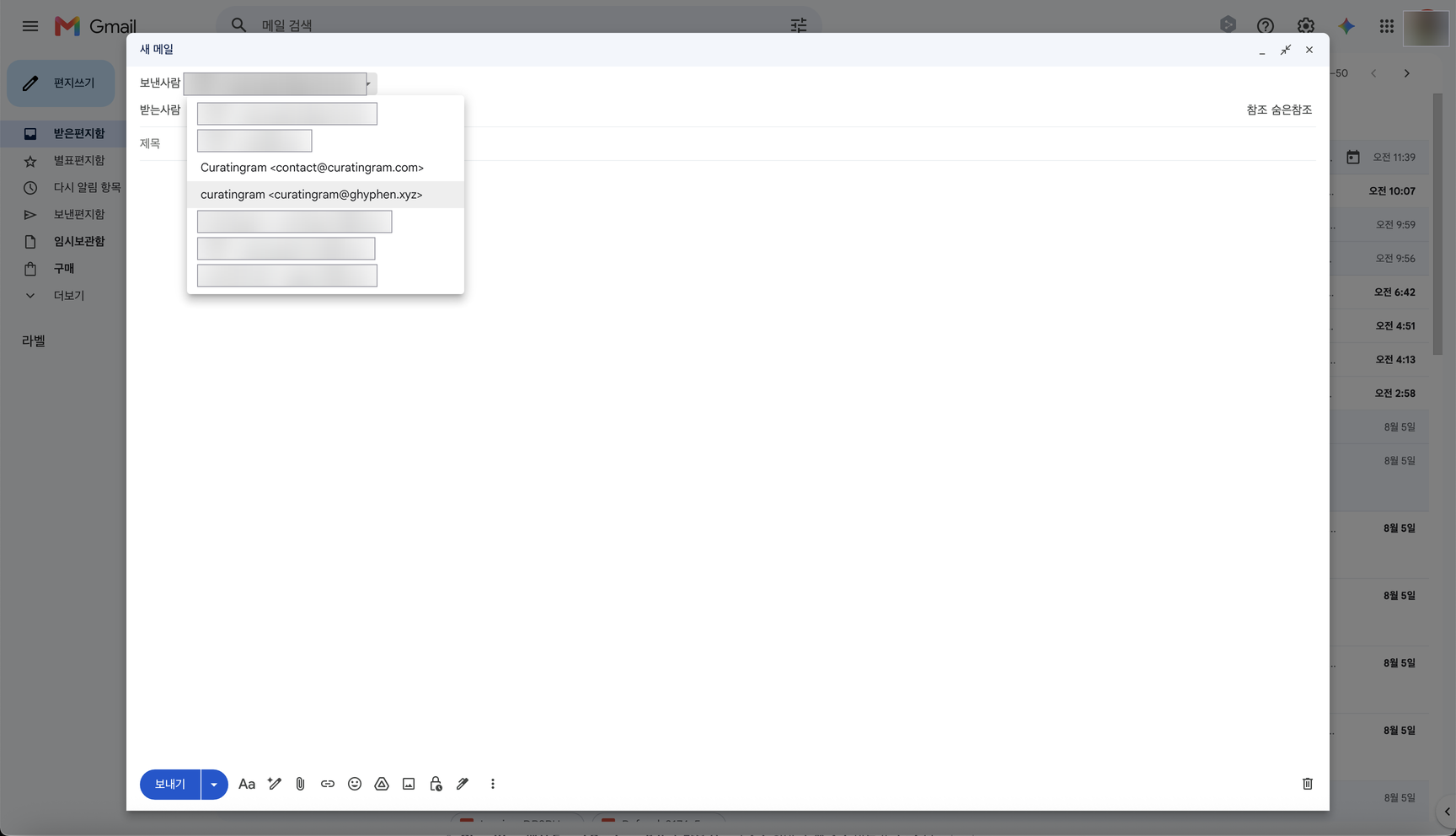
잘 됐는지 확인해요
다른 메일 계정으로 한 통 보내 보세요. 보낸사람이 내 도메인 주소로 나오면 성공이에요.
받는 쪽 화면에 작게 via gmail.com이라고 붙어 있을 수 있는데, 고장이 아니에요. 실제로 Google을 거쳐 보내지고 있다는 표시일 뿐이고, 메일은 멀쩡하게 도착해요.
정리하면
- Cloudflare에서 Email Routing 켜기 → 받을 Gmail 주소 확인 → 쓸 주소 만들기 →
Add missing records(받기 끝) - Gmail 앱 비밀번호 만들기 → 계정 및 가져오기에 주소 추가 → 확인 메일 링크 클릭 (보내기 끝)
돈은 0원, 시간은 30분이에요. 한 번 해 두면 그다음부터는 관리할 것도 없고요.
도메인은 있는데 아직 개인 메일로 연락하고 계셨다면, 오늘 저녁에 끝낼 수 있는 일이에요. 명함 하나 새로 만든다고 생각하고 가볍게 해 보세요 🦊